Por: Julio César Sandria Reynoso
Maestro en Inteligencia Artificial
6 de octubre de 2026
Guía Técnica para la configuración y puesta en marcha de un servidor de Inteligencia Artificial con Ubuntu Server, Ollama y NVIDIA en una computadora antigua.
Este documento detalla el proceso completo de configuración, instalación, optimización y prueba de un servidor de Inteligencia Artificial local desplegado sobre Ubuntu Server 24.04.5 LTS, aprovechando hardware dedicado e integración mediante API remota y scripts en Python.
1. Especificaciones del Hardware del Servidor
La computadora usada como servidor de inteligencia artificial en el Instituto de Robótica de Xalapa cuenta con el siguiente perfil técnico optimizado para cargas de trabajo locales:
| Componente | Detalle Técnico | Estado / Nota de rendimiento |
|---|---|---|
| Procesador (CPU) | Intel(R) Pentium(R) CPU G4400 @ 3.30GHz (2 núcleos / 2 hilos, Skylake) | Sin soporte para instrucciones AVX/AVX2. Operación orientada a gestión y soporte de RAM. |
| Memoria RAM | 32 GB DDR4 Synchronous 2667 MHz (2 módulos de 16 GB) | Excelente capacidad para almacenar modelos de lenguaje de tamaño intermedio. |
| Tarjeta Gráfica (GPU) | NVIDIA GeForce GTX 750 Ti (Arquitectura Maxwell, GM107, 2 GB VRAM) | Controlador propietario instalado con éxito. Soporte funcional para operaciones base de CUDA. |
| Almacenamiento | SSD ADATA SP580 (120 GB) + Disco mecánico adicional de 500 GB | Espacio suficiente para sistema operativo, dependencias y almacenamiento de modelos LLM. |
| Red | Realtek PCI Express Gigabit Ethernet | Conectividad estable para servicio local de IA y peticiones en red. |
Cabe mencionar que el equipo usado fue ampliado con memoria RAM y la reinstalación de la tarjeta gráfica que tuvo años atrás y que no se usó al preparar el artículo precedente: Instalación de una IA Generativa con Ubuntu y Ollama.
2. Configuración del Entorno Gráfico y Controladores NVIDIA
Para habilitar el soporte de hardware en la tarjeta gráfica NVIDIA GTX 750 Ti, se superaron incidencias iniciales de comunicación con el kernel mediante una purga limpia e instalación del controlador estable.
Resultado Exitoso: Al ejecutar el comando nvidia-smi, el sistema reportó correctamente la versión de controlador 580.178.04 y CUDA 13.0 vinculada a la GeForce GTX 750 Ti.
# Purgar instalaciones previas conflictivas
sudo apt purge nvidia* -y
sudo apt autoremove -y

# Instalar el controlador propietario estable
sudo apt install nvidia-driver-535 -y
sudo reboot
3. Instalación y Configuración del Servicio Ollama
Ollama fue instalado y configurado como un demonio del sistema mediante systemd para garantizar su ejecución automática en segundo plano y su disponibilidad ante reinicios.
# Descarga e instalación automatizada de Ollama
curl -fsSL https://ollama.com/install.sh | sh

# Creación del archivo de servicio systemd (/etc/systemd/system/ollama.service)
[Unit]
Description=Ollama Service
After=network-online.target

[Service]
ExecStart=/usr/local/bin/ollama serve
User=ollama
Group=ollama
Restart=always
RestartSec=3
Environment="PATH=$PATH"

[Install]
WantedBy=default.target
4. Exposición de la API en la Red Local
Para permitir que otros equipos de la red local se comuniquen con el servidor de IA, se configuró la variable de entorno OLLAMA_HOST modificando el servicio systemd:
sudo systemctl edit ollama.service

# Contenido de la anulación (override.conf):
[Service]
Environment="OLLAMA_HOST=0.0.0.0:11434"

# Recargar y reiniciar el servicio
sudo systemctl daemon-reload
sudo systemctl restart ollama
5. Desarrollo de Clientes y Ejemplos de Programación en Python
Se configuró un entorno de desarrollo en la computadora cliente (macOS) utilizando entornos virtuales (venv) y la librería oficial ollama para consumir el modelo qwen2.5:1.5b desplegado en el servidor.
Programa 1: Respuesta en Streaming en Tiempo Real
import ollama

client = ollama.Client(host='http://192.168.1.50:11434')

stream = client.chat(
    model='qwen2.5:1.5b',
    messages=[
        {
            'role': 'user',
            'content': 'Escribe una historia corta sobre un robot curioso.',
        },
    ],
    stream=True,
)

print('IA: ', end='', flush=True)
for chunk in stream:
    print(chunk['message']['content'], end='', flush=True)

print()
Programa 2: Uso de Prompt de Sistema (Roles)
import ollama

client = ollama.Client(host='http://192.168.1.50:11434')

stream = client.chat(
    model='qwen2.5:1.5b',
    messages=[
        {
            'role': 'system',
            'content': 'Eres un profesor experto en robótica industrial. Responde siempre de forma técnica, concisa y orientada a la enseñanza.',
        },
        {
            'role': 'user',
            'content': 'Explícame brevemente qué es la cinemática directa.',
        },
    ],
    stream=True,
)

print('IA: ', end='', flush=True)
for chunk in stream:
    print(chunk['message']['content'], end='', flush=True)

print()
Programa 3: Chat Continuo con Historial y Streaming
import ollama

client = ollama.Client(host='http://192.168.1.50:11434')

mensajes = [
    {
        'role': 'system',
        'content': 'Eres un profesor experto en robótica industrial y optimización. Responde de forma técnica y concisa.'
    }
]

print("Iniciando chat continuo con Ollama. Escribe 'salir' para terminar.\n")

while True:
    texto_usuario = input("Tú: ")
    if texto_usuario.lower() in ['salir', 'exit', 'quit']:
        break

    mensajes.append({'role': 'user', 'content': texto_usuario})

    stream = client.chat(
        model='qwen2.5:1.5b',
        messages=mensajes,
        stream=True
    )

    print("IA: ", end='', flush=True)
    respuesta_completa = ""

    for chunk in stream:
        contenido = chunk['message']['content']
        print(contenido, end='', flush=True)
        respuesta_completa += contenido

    print("\n")
    mensajes.append({'role': 'assistant', 'content': respuesta_completa})
6. Monitoreo Avanzado y Análisis Comparativo del Sistema con btop
Para garantizar la estabilidad y comprobar la correcta distribución de la carga de trabajo entre la CPU, la RAM y la tarjeta gráfica, se utilizó la herramienta btop. A continuación se detalla el comportamiento del servidor bajo dos escenarios distintos de operación.
Instalación de btop en Ubuntu Server
# Actualizar repositorios e instalar btop
sudo apt update
sudo apt install btop -y

# Ejecutar el monitor
btop
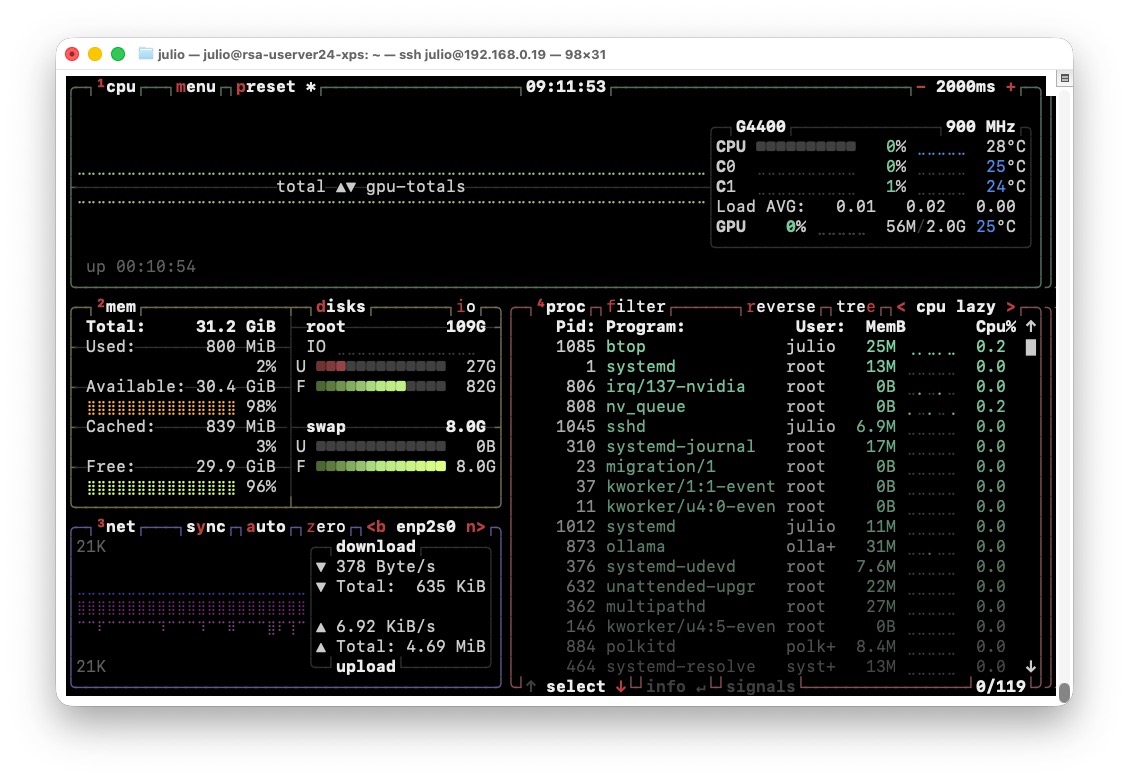
Análisis Escenario A: Servidor en Reposo o con Peticiones Ligeras
Durante la operación normal o al recibir peticiones estándar de chat, el modelo qwen2.5:1.5b permanece residente en la memoria RAM (ocupando aproximadamente 1.3 GiB de forma estable en el proceso llama-server). El uso de la CPU se mantiene bajo y la tarjeta gráfica registra un uso mínimo.
Análisis Escenario B: Servidor bajo Carga Masiva (Procesamiento de Textos Extensos)
Para comprobar la respuesta del servidor bajo una carga pesada, se ejecutó un script en el equipo cliente que envía un bloque de texto masivo para calcular la matriz de atención y el contexto (*KV Cache*).
Programa de Prueba con Bloque de Texto Extenso
import ollama

client = ollama.Client(host='http://192.168.1.50:11434')

# Creamos un bloque de texto grande para forzar el uso de memoria de contexto
bloque_texto = (
    "La robótica móvil autónoma y los sistemas de optimización combinatoria "
    "requieren algoritmos eficientes de navegación y búsqueda de rutas como A* "
    "y Dijkstra, integrando mapeo SLAM y sensores LiDAR en entornos dinámicos. "
) * 150

print("Enviando documento extenso al servidor de IA...")

stream = client.chat(
    model='qwen2.5:1.5b',
    messages=[
        {
            'role': 'system',
            'content': 'Eres un asistente técnico analítico. Resume y extrae los conceptos principales del texto proporcionado.'
        },
        {
            'role': 'user',
            'content': f'Por favor, analiza a detalle el siguiente documento:\n\n{bloque_texto}'
        }
    ],
    stream=True
)

print("IA: ", end='', flush=True)
for chunk in stream:
    print(chunk['message']['content'], end='', flush=True)

print("\n\nProceso finalizado.")
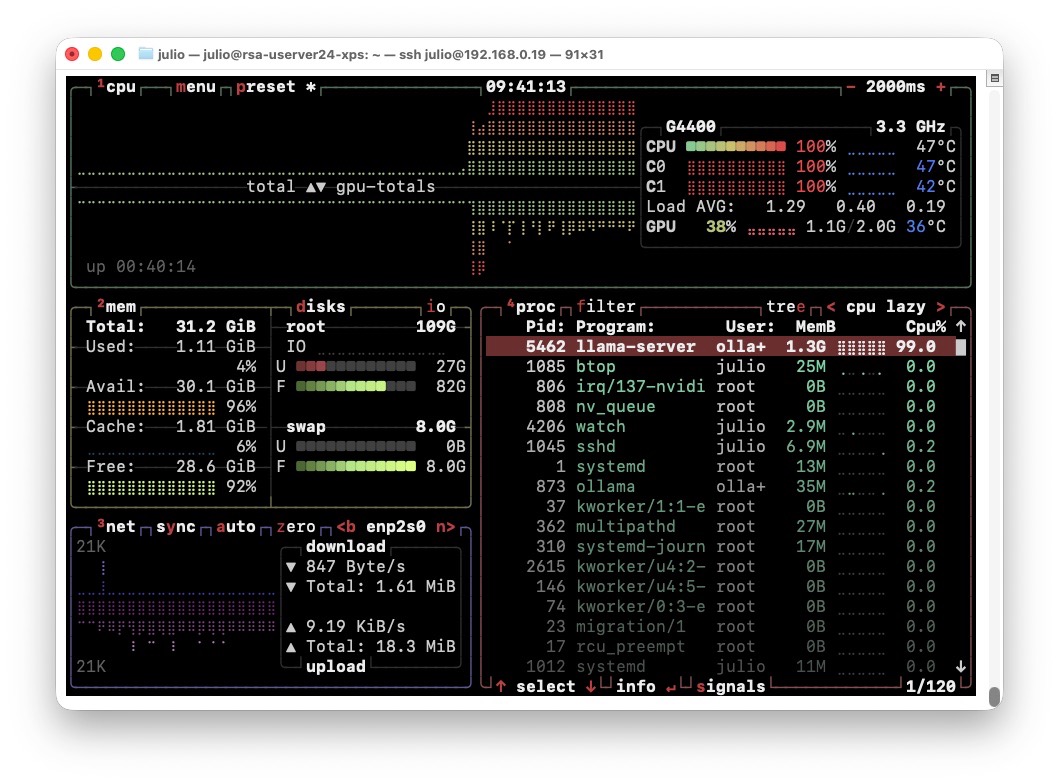
Al ejecutar este script, el comportamiento de los recursos en btop cambia drásticamente:
- Uso del CPU al 100% (C0 y C1): Los dos núcleos del Intel Pentium G4400 se saturan por completo realizando los cálculos secuenciales del modelo.
- Proceso Activo (llama-server): El consumo de CPU del proceso asciende al 99.0%, absorbiendo toda la capacidad de procesamiento disponible.
- Actividad Gráfica (GPU): El uso de la GPU se incrementa (alrededor del 38%), mientras que la ocupación de la VRAM se mantiene en 1.1 GiB / 2.0 GiB, apoyando parcialmente en el procesamiento.
- Temperatura: La temperatura de la CPU experimenta un incremento controlado (por ejemplo, a 47 °C), manteniéndose en un rango totalmente seguro.
7. Preguntas Frecuentes y Análisis de Arquitectura (Hardware y Rendimiento)
Pregunta: ¿Valió la pena ampliarle la RAM a la computadora de 8GB a 32GB si en reposo modelos ligeros como qwen2.5:1.5b apenas consumen 1.3 GB? ¿Y qué hay de la tarjeta gráfica GTX 750 Ti que se consideraba tecnología antigua?
Respuesta Técnica: Sí, ampliar la RAM a 32 GB y conservar la GTX 750 Ti fue una excelente decisión de arquitectura por los siguientes motivos:
- Escalabilidad de Modelos: Aunque un modelo de 1.5B parámetros es ligero, modelos de mayor tamaño (como 7B u 8B) requieren entre 4.5 GB y 5.5 GB solo para cargar sus pesos. Con 8 GB totales, el sistema operativo (Ubuntu Server) se quedaría sin margen y generaría errores críticos por falta de memoria o paginación en disco (*Swap*). Con 32 GB hay total holgura.
- Gestión del KV Cache y Contextos Largos: Al procesar documentos masivos, código fuente extenso o historiales de chat kilométricos, la memoria temporal para la matriz de atención (*KV Cache*) crece de manera importante, la cual es absorbida sin problemas por la RAM.
- El Rol Real de la GTX 750 Ti: Aunque sus 2 GB de VRAM limitan la capacidad de alojar modelos completos (lo que obliga a delegar el cálculo pesado a la CPU al 100%), la tarjeta gráfica no está de adorno. Funciona como un coprocesador acelerador (registrando picos de uso del 38% bajo carga) para resolver operaciones matriciales específicas, además de gestionar la salida gráfica de forma independiente sin consumir la valiosa RAM del sistema.
8. Estrategia de Acceso Multiusuario y Herramientas Cliente en Red Local
Pregunta: Ya tenemos este servidor en un entorno escolar y daremos acceso a entre 2 y 5 colaboradores máximo. ¿Qué herramientas podemos instalar en las computadoras para que accedan al servidor y utilicen la IA configurada para analizar archivos y correr comandos de forma automatizada?
Respuesta Técnica: Para un grupo reducido de 2 a 5 usuarios concurrentes conectados al servidor Ollama (http://192.168.1.50:11434), existen excelentes alternativas dependiendo del flujo de trabajo:
- Open WebUI (Interfaz tipo ChatGPT centralizada): Se despliega fácilmente mediante Docker en el servidor Ubuntu. Permite crear cuentas individuales para cada colaborador con historiales privados, soporte para carga y análisis de archivos (PDFs, documentos, código) mediante RAG, y acceso directo desde el navegador web de cada computadora (ej.
http://192.168.1.50:3000) sin requerir hardware pesado local. - AnythingLLM (Especializado en bases documentales): Excelente para indexar directorios completos de archivos institucionales o académicos y consultar información de forma privada y estructurada.
- Continue.dev (Para automatización de código y comandos): Extensión de código abierto para editores como VS Code que permite a los colaboradores modificar código, explicar scripts y generar comandos de terminal directamente desde su entorno de desarrollo, utilizando la potencia del servidor central.
9. Referencias Bibliográficas y Documentación Técnica
- Ollama Documentation & API Guides: Documentación oficial sobre la API REST y configuración de red. Disponible en: Ollama FAQ & Configuration Guide.
- Open WebUI Project Guide: Guía de despliegue mediante contenedores y gestión multiusuario. Disponible en: Open WebUI Documentation.
- Continue.dev Open-Source Assistant: Documentación técnica sobre asistentes de código y editores locales. Disponible en: Continue Docs.
- NVIDIA Driver & CUDA Documentation: Guías de controladores y plataforma de computación acelerada. Disponible en: NVIDIA CUDA Platform.
10. Conclusiones y Validación
El servidor rsa-userver24-xps se encuentra completamente operativo. La arquitectura implementada permite:
- Ejecutar modelos de lenguaje eficientes como
qwen2.5:1.5butilizando los recursos optimizados del servidor. - Monitorear y comparar el rendimiento del hardware bajo distintas cargas mediante
btopynvidia-smi. - Atender peticiones descentralizadas desde múltiples equipos de la red local mediante la API REST y scripts avanzados en Python con streaming, roles, historial y pruebas de rendimiento.
- Escalar el acceso a múltiples colaboradores mediante interfaces web y herramientas de asistencia técnica e integración documental.